美图秀秀教师节贺卡制作教程
教师节即将来临,你是否想要一张独一无二的教师节贺卡送给敬爱的老师?作为美图秀秀的资深用户,我想分享一套完整的美图秀秀官网教师节贺卡制作教程,让你即使是新手也能轻松完成高质量的作品。
一、准备工作:下载与打开美图秀秀
首先,请确保你已经下载安装了最新版本的美图秀秀。如果你使用的是电脑,可以登录美图秀秀官网电脑版,操作会更加方便。手机用户可以在苹果App Store或安卓应用市场搜索“美图秀秀”进行下载安装。
安装完成后,打开软件,准备开始创作你的教师节贺卡。
二、选择合适的贺卡模板与尺寸
为了让贺卡看起来专业又美观,模板是关键。美图秀秀内置了丰富的海报设计和拼图模板,你可以在“海报设计”栏目选择“节日海报”中的教师节主题,或者从“拼图”中选取适合的九宫格或长图拼接模版。
- 打开美图秀秀,点击首页的“海报”分类。
- 在搜索框输入“教师节”或“节日”,挑选一个心仪的模板。
- 点击模板进入编辑界面,准备个性化你的贺卡。
三、个性化内容编辑操作步骤
1. 替换背景图片
一个温馨的背景能让贺卡更有感染力。你可以上传自己拍摄的校园照片,或者使用美图秀秀提供的高清素材库。
- 点击“背景”功能,选择“更换背景”。
- 上传你准备好的图片,或者点击“素材”搜索关键词“校园”“书本”等进行选择。
- 调整图片大小和位置,直到满意为止。
2. 添加教师节祝福文字
文字是贺卡的灵魂。美图秀秀支持多样化字体和艺术字效果,让文字更具美感。
- 点击“文字”工具,输入你想对老师说的话,比如“教师节快乐,感谢您的辛勤付出!”
- 选择合适的字体风格和颜色,建议选择温暖色系如橙色、红色或者金色。
- 利用“阴影”“描边”“渐变”等效果来突出文字层次。
- 调整文字框位置,使之与背景协调且醒目。
3. 添加贴纸和装饰元素
美图秀秀内置了丰富的节日贴纸,如书本、铅笔、爱心等,恰到好处的装饰能提升贺卡整体质感。
- 点击“贴纸”,输入“教师节”或“校园”关键词查找合适素材。
- 选择喜欢的贴纸拖放到贺卡合适位置,调整大小和透明度。
- 避免过度堆砌,保持整体简洁美观。
4. 美颜优化照片(如果添加人物照片)
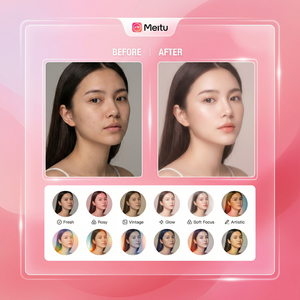
如果贺卡中包含老师或学生的合影照片,利用美图秀秀的AI人像美颜功能让照片更加自然出彩。
- 点击照片,进入“美颜”功能。
- 根据需要调整磨皮、美白、祛斑等选项。
- 注意保持自然,避免过度美化导致失真。
四、保存与分享
完成设计后,记得保存你的作品。美图秀秀支持多种格式导出,方便打印或在线分享。
- 点击右上角的“保存”按钮,选择合适的分辨率。
- 保存为JPG或PNG格式,若需要多页贺卡可导出PDF。
- 可以直接分享到微信、朋友圈、微博等社交平台,传递你的心意。
五、实用小技巧与注意事项
- 多尝试滤镜:美图秀秀拥有多种滤镜效果,适当的滤镜可以营造温馨、怀旧或者活力感。
- 合理留白:不要让贺卡显得太拥挤,适当留白更显高级感。
- 文字大小对比:主祝福语字体要大,附加文字要小,层次分明。
- 导出前预览:检查边缘内容是否被裁剪,确保打印效果。
- 注意版权:使用美图秀秀官网素材库的免费素材,避免使用侵权图片。
总结
通过这篇教程,你可以利用美图秀秀官网的强大功能,轻松制作出专属于你的教师节贺卡。不论是上传私人照片,选择精美背景,还是添加个性文字和贴纸,美图秀秀都能满足你多样化的设计需求。赶快动手试试,让你的老师收到一份满载心意的惊喜吧!
更多教程和最新功能,记得关注美图秀秀官网,开启你的创意之旅!
立即体验美图秀秀强大功能 免费下载美图秀秀