美图秀秀人像修图技巧教程
作为一款广受欢迎的图片编辑APP,美图秀秀凭借其强大的AI智能修图功能,深受广大用户喜爱。特别是在人像修图领域,无论是磨皮、美白还是瘦脸,都能快速帮你打造自然、精致的美照。作为美图秀秀官网(https://meituxiuxiu.com)的忠实用户,今天我将结合自己的真实使用体验,分享几招实用的人像修图技巧,帮助你轻松上手。
一、打开美图秀秀及准备工作
首先,确保你从美图秀秀官网或应用商店下载安装最新版本,美图秀秀支持安卓和苹果手机,也有PC端(pc.meitu.com)。打开APP后,点击“编辑照片”,选择你想修饰的人像照片。
小建议:选择光线较好、清晰的照片效果更佳,后期修图更自然。
二、核心人像修图步骤详解
1. AI自动美化:一键提升整体质感
进入编辑界面,点击“一键美化”功能,AI会自动智能识别人脸,进行初步磨皮、美白和色彩调整。作为快速修图的第一步,它能帮你节省大量时间。我的经验是,自动美化常常能消除面部瑕疵和提升肤色,效果自然且不失细节。
2. 磨皮与美白:自然修饰基础
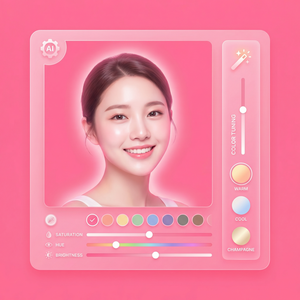
- 选择“美颜”工具栏下的“磨皮”选项,滑动调节条,根据肤质调节到适合自己的程度,避免过度磨皮导致“塑料脸”。
- 随后使用“美白”功能,轻微提亮肤色,增添健康光泽。
实用技巧:我通常磨皮调节在30%-40%之间,美白控制在20%左右,保持人物皮肤的真实质感。
3. 瘦脸和大眼:合理调整五官比例
美图秀秀的“瘦脸”和“大眼”功能是很多人必用的美颜工具。点击“美颜”中的这两个功能,滑动调节条微调脸型和眼睛大小。
- 瘦脸时建议不要超过20%,避免脸型失真。
- 大眼则控制在适度放大,避免看起来不自然。
我个人觉得,细微调整更能突出个人特色,毕竟自然才是美的关键。
4. 祛痘、祛斑与美牙
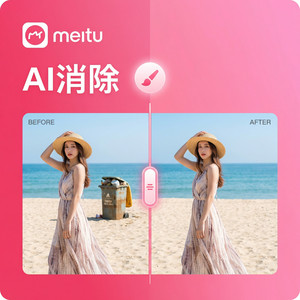
细节修饰是完美修图的关键。进入“祛痘”和“祛斑”工具,点击脸部存在瑕疵的位置,AI会自动消除红点和色斑。
此外,美图秀秀的“美牙”功能可以轻松美白牙齿,适合微笑照使用。我在修剪自拍时经常用到,效果自然且提升整体笑容感染力。
三、进阶修图技巧与注意事项
使用抠图换背景,打造创意人像
如果你想让人像更加突出,可以尝试美图秀秀的“抠图换背景”功能。只需轻触“智能抠图”,AI自动识别人物轮廓,随后替换成你喜欢的背景图。
我在社交媒体上发布照片时,经常用此功能替换清新或梦幻风格背景,效果非常吸睛。
注意事项与常见问题
- 避免过度修饰:过度调整瘦脸或美白会让照片显得不真实,影响观感。
- 保存原图备份:修图前建议先保存原图,方便未来对比或重新编辑。
- 修图多次微调:不要急于一次性完成所有修饰,多次调整更易把控细节。
- 兼顾多设备体验:美图秀秀PC端和手机端功能略有差异,选择适合场景的版本使用。
四、总结:用美图秀秀打造自然精致人像照
整体来说,美图秀秀是一款操作简单、功能丰富的人像修图神器。通过本文介绍的磨皮、美白、瘦脸、大眼及祛痘等步骤,即便是新手用户也能快速上手,轻松打造自然精致的美照。关键在于合理调整,保持人物真实质感。
如果你还没体验过美图秀秀,不妨访问美图秀秀官网(meituxiuxiu.com)下载安装,亲自感受其强大的AI人像修图能力。相信你也能通过简单几步,轻松拍出人人称赞的美照!
现在就打开美图秀秀,试试这些人像修图技巧,提升你的照片质感吧!
立即体验美图秀秀强大功能 免费下载美图秀秀