如何用美图秀秀制作美食滤镜,让照片更有食欲感
作为一个爱拍美食的小伙伴,拍出诱人的美食照片其实没那么难,关键是后期处理得当。今天,我就分享一下用美图秀秀官网下载的美图秀秀软件,制作美食滤镜的具体步骤和一些实战小技巧,帮助你轻松提升美食照片的视觉效果,让你的作品看起来更专业、更有食欲!
第一步:选择合适的原图
美食摄影的好坏,基础在于拍摄。后期虽能修饰,但原图光线不足、色彩失真都会限制最终效果。建议选择光线充足,色彩鲜明的照片,比如自然光下拍摄的餐盘,避免强烈阴影和过曝。
第二步:打开美图秀秀进行基础调整
- 提高亮度:美食图片一般需要看起来更明亮,让食物更鲜活,所以适当调高亮度,建议调整+10到+20之间。
- 调节对比度:适当增加对比度(+15左右),能突出食材的纹理和色泽。
- 调整饱和度:美食照片的颜色不能太淡,饱和度是关键,可以稍微提升+10到+20,避免颜色过于夸张。
第三步:制作美食滤镜
美图秀秀虽然有丰富的滤镜选择,但自定义滤镜更适合美食摄影。操作步骤如下:
- 点击左侧菜单中的“美化”功能。
- 选择“调色”选项,进入色彩调节界面。
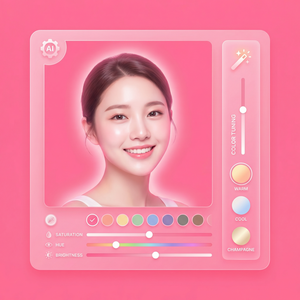
- 调节“色温”稍微偏暖(比如+5至+10),让画面色调更温馨,有助于引发食欲。
- 调整“高光”和“阴影”,适当提升高光细节,阴影部分稍微压暗,增强层次感。
- 进入“滤镜”分类,选择“人气美食”类滤镜作为基础,之后根据自己的喜好微调透明度。
- 最后可以使用“细节”工具,稍微锐化食物轮廓,让食物更立体。
第四步:细节修饰
美图秀秀的“局部调节”功能很实用,操作时你可以:
- 用“加亮笔”擦亮需要突出的位置,例如食物表面的油光或汤汁。
- 用“磨皮”功能轻微处理背景杂乱或餐具上的污渍,避免干扰视觉焦点。
- 用“模糊”工具适当模糊背景,突出主体。
实际案例分享
举个例子,拍了一盘意大利面,原图光线偏暗。用美图秀秀调整后,亮度+15,对比度+20,饱和度+12,色温+8,再使用“暖阳”滤镜,透明度调到70%,最后用局部加亮笔突出番茄块和芝士的质感,照片立马显得诱人多了!
总结
用美图秀秀制作美食滤镜并不复杂,关键是多尝试多调整,你会发现不同的美食类型适合不同风格。别忘了,访问美图秀秀官网下载最新版软件,享受更顺畅的编辑体验。快动手试试,把你的美食照打造得更有食欲吧!
立即体验美图秀秀强大功能 免费下载美图秀秀