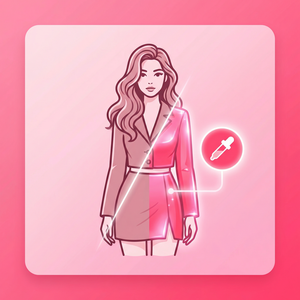
美图秀秀照片添加换对比构图合成实用指南
作为一名摄影爱好者,我经常需要通过后期处理来提升照片的视觉冲击力。特别是想要展示照片的“前后变化”或者“对比效果”,使用换对比构图合成是一个非常实用的方法。今天,我就来分享如何使用美图秀秀官网的工具来轻松实现照片的换对比构图合成,让你的图片更具故事感和视觉层次。
什么是换对比构图合成?
换对比构图合成,简单来说就是将两张或多张风格、色彩、内容对比明显的照片合成到一起,通过对比突出照片的变化或不同侧面。比如“原片 vs 修饰后”、“白天 vs 夜晚”等效果,这种方法不仅能让照片更有趣,还能直观展示摄影技巧或场景变化。
步骤详解:用美图秀秀实现换对比构图合成
市面上很多照片编辑软件功能复杂、不易上手,而美图秀秀的操作界面非常友好,适合零基础用户,也支持丰富的合成功能。下面是我常用的具体操作步骤:
- 准备照片:选择两张你想进行对比合成的照片,例如一张原始拍摄图和另一张经过调色或滤镜处理的图。
- 打开美图秀秀官网:访问美图秀秀官网,点击“网页版美图秀秀”或下载桌面版。
- 选择“拼图”功能:通常位于首页菜单栏,选择“自由拼图”模式,这样可以自由调整两张照片的大小和位置。
- 导入照片:依次添加两张照片,可以通过拖拽调整比重和位置,构图时可考虑水平分割或竖直分割,确保对比效果明显。
- 调整边框和间距:合理设置两张照片之间的间距,避免视觉混乱。美图秀秀提供多种边框样式,简单的实线边框即可凸显对比。
- 添加文字说明:点击“文字”工具,分别给两张照片添加简短的文字说明(如“Before”“After”或“白天”“夜晚”),增加可读性。
- 检查整体效果并导出:确认无误后,点击“保存”或“导出”,选择适合的分辨率和格式,一张专业感十足的对比合成图就完成了!
小技巧分享
- 如果对色彩对比要求高,可以先用美图秀秀的“智能美颜”或“滤镜”工具对照片做局部调整,使两张照片形成鲜明反差。
- 利用“涂鸦”或“贴纸”功能加入一些小元素,丰富画面内容,但注意不要抢夺主图焦点。
- 合成时,保持两张照片的构图重心一致,例如人物面部位置对齐,这样更具统一感。
- 如果你需要更复杂的换对比效果,比如多图层叠加,建议先用美图秀秀的“细节调节”功能分别优化素材,再进行合成。
通过以上步骤和技巧,你可以轻松用美图秀秀实现照片的换对比构图合成,制作出专业级的视觉作品。无论是社交媒体发布还是个人作品集,这种对比合成图片都能极大提升你的图片表达力。
想要尝试更多照片编辑技巧,不妨访问一下美图秀秀官网,那里有丰富的教程和工具等你探索。动手试试看吧,让你的照片讲述更精彩的故事!
立即体验美图秀秀强大功能 免费下载美图秀秀