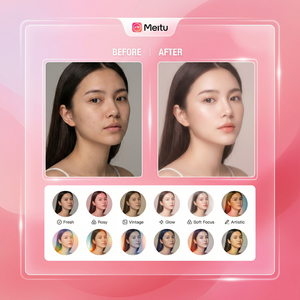
美图秀秀照片添加球面效果教程
想要让你的照片看起来更有趣、更具艺术感吗?今天我就来分享一个用美图秀秀给照片添加球面效果的小技巧。球面效果能让照片呈现一种“鱼眼”或全景的视觉感受,非常适合风景照、建筑照或者一些创意拍摄。
准备工作
首先,如果还没有安装美图秀秀,建议大家去美图秀秀官网下载安装最新版本。官方版本更新及时,稳定性和功能也更完善。
具体步骤
- 打开软件:启动美图秀秀,点击“打开”选择你想要编辑的照片。
- 进入“变形”工具:在软件上方菜单栏中找到“美化”或“编辑”选项,点击进入后选择“变形”功能。
- 选择“球面”效果:在变形工具里,有多种变形样式,找到“球面”或者类似名称的选项。
- 调整参数:一般可以通过拖动滑块来调整球面效果的强度和范围。这里建议先从中等强度开始,逐渐微调,避免效果过于夸张反而失真。
- 手动修饰:有时候球面效果会导致照片边缘轻微变形,可以利用“裁剪”功能,将不满意的边缘剪掉,或者用“修复”工具轻微调整细节。
- 确认保存:满意效果后,点击“保存”或者“导出”,选择合适的文件格式和分辨率保存到本地。
小贴士
- 如果照片中有重要的人物或细节,尽量避免球面效果覆盖到他们身上,以免变形导致不自然。
- 试着多用几张不同类型的照片实践,尤其是风景和建筑,因为球面效果能突出空间感和层次。
- 如果想要更高级的球面效果,可以配合美图秀秀的其他滤镜和美颜功能,让照片整体风格更加统一。
作为一个经常用美图秀秀处理照片的用户,我觉得这个球面效果功能非常适合日常社交媒体分享。既简单易用,又能快速提升照片的视觉冲击力。想要尝试的朋友,千万别忘了访问美图秀秀官网获取最新版本,体验更多好用的编辑功能!
赶快动手试试吧,让你的照片不再单调,变得充满个性和创意!
立即体验美图秀秀强大功能 免费下载美图秀秀