美图秀秀团体照修图教程:轻松打造完美合影
拍摄团体照时,难免会遇到有人闭眼、表情不佳或者光线不均匀的问题。作为一名摄影爱好者,我深知这些“瑕疵”会影响整张照片的美感。幸运的是,美图秀秀官网提供的工具非常适合用来快速修饰团体照。今天我就分享一套实用的修图步骤,帮你轻松美化团体合影。
准备工作:选择合适的照片
首先,打开美图秀秀,你可以在美图秀秀官网下载安装最新版本。导入几张你拍的团体照,尽量选择光线和构图较好的基础照片。如果有同一场景的多张照片,后续还可以用换脸功能修正表情问题。
具体修图步骤
- 调整曝光和对比度
团体照往往光线不均,导致某些人脸色暗淡。点击“调色”工具,适当增加曝光值和对比度,让画面更加明亮,人物轮廓更清晰。 - 局部美颜处理
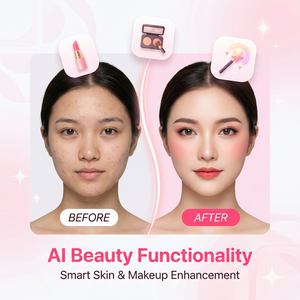
使用“磨皮美颜”功能时,注意只对人物面部做适度处理,避免脸部变形或过度磨平。团体照的关键是自然,适度柔化皮肤瑕疵即可。 - 移除小瑕疵
利用“去斑点”功能,轻轻点去人的脸上小痘痘或污点,这个步骤尤其适合多人脸上的细节优化。 - 换脸功能修正表情
如果照片中有人闭眼或表情不佳,推荐使用“换脸”功能。你只需导入另一张同场合的照片,将闭眼者的脸部替换为另一张正常表情的脸,调整大小和位置,让表情看起来自然。 - 背景调整和裁剪
团体照中往往难避免背景杂乱。使用“裁剪”功能把注意力集中在人物身上,必要时可以用“模糊背景”来弱化杂乱的环境。
额外小技巧
- 保存多个版本:修图过程中建议多保存几份不同风格的版本,方便反复对比和选择。
- 使用“艺术滤镜”谨慎:滤镜能提升照片质感,但不宜过重,尤其是团体照需保持真实自然。
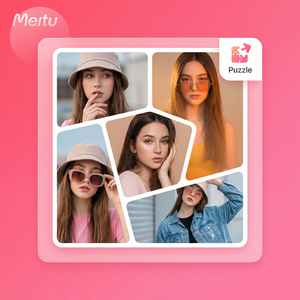
- 利用“拼图”功能制作团体合辑:如果有多张合影,可以用美图秀秀的拼图功能制作成一张精美的回忆照。
通过以上步骤,即使你不是专业修图师,也能用美图秀秀制作出满意的团体照。更多功能和教程,欢迎访问美图秀秀官网,那里有最新版本下载和详细说明。
修完后,不妨让朋友们帮忙看看效果,集思广益带来意想不到的灵感。赶快动手试试,让下一张团体照成为朋友圈的亮点吧!
立即体验美图秀秀强大功能 免费下载美图秀秀