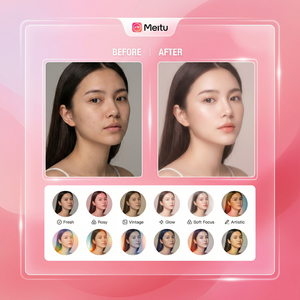
美图秀秀修图多设备同步方法详解
作为一款深受欢迎的修图软件,美图秀秀不仅操作简单,还支持多设备同步功能,这对于经常在手机和平板或电脑间切换的用户来说非常方便。本文将结合我自己的使用经验,详细介绍如何实现美图秀秀修图作品的多设备同步,帮助你更高效地管理和编辑照片。
一、为什么要使用美图秀秀多设备同步?
在不同设备上编辑同一张照片,避免重复劳动和版本混乱,是多设备同步的最大优势。比如,你可以在手机上快速修图,回到电脑前续写细节,或者将平板中的作品直接分享到社交平台,无缝衔接工作流程。
二、美图秀秀多设备同步的基本前提
- 注册并登录同一账号:美图秀秀支持账号系统,只有在所有设备上使用同一个账号登录,才能实现数据同步。
- 网络连接稳定:同步依赖云端存储,确保设备连接良好的Wi-Fi或流量环境。
- 版本更新:建议在各设备上均更新至最新版本的美图秀秀,避免因版本差异导致的同步失败。
三、美图秀秀多设备同步的具体操作步骤
下面以手机与电脑同步为例,介绍具体操作流程:
- 注册并登录:打开美图秀秀官方应用,点击右上角“我的”,选择“登录/注册”,用手机号码、邮箱或第三方账号完成登录。
- 上传并保存作品:在手机端完成修图后,保存作品时选择“保存至云端”,这一步关键,因为只有上传到云端,作品才会在其他设备显示。
- 电脑端登录同步:打开美图秀秀电脑版(可在美图秀秀官网下载安装),同样用刚才的账号登录。
- 访问云端作品:登录后,进入“云相册”或“我的作品”页面,等待自动同步完成,手机端上传的作品就会显示在电脑端。
- 继续编辑或导出:电脑端可以继续对云端作品进行编辑,完成后可以保存至本地或再次上传云端,方便回到手机继续操作。
四、同步中常见问题及解决建议
- 同步失败:检查网络连接或尝试退出重新登录;确认软件版本一致。
- 作品未自动上传:确认保存时选择了“保存至云端”,若不小心保存到本地,无法同步。
- 存储空间不足:美图秀秀免费云存储容量有限,图片过多时需定期清理或升级会员。
五、我个人的使用心得
我自己习惯先用手机快速调整色彩和滤镜,再在电脑端利用更大屏幕对细节进行修正,多设备同步大大节省了时间和重复操作的麻烦。此外,多设备同步还方便我在不同场合灵活使用修图工具,比单一设备修图灵活得多。
总的来说,美图秀秀的多设备同步功能令人满意,只要掌握了正确的操作步骤,完全可以享受无缝连接的修图体验。如果你还没有尝试过,建议先到美图秀秀官网下载安装最新版本,注册账号,开始你的多设备同步之旅吧!
立即体验美图秀秀强大功能 免费下载美图秀秀