美图秀秀修图前后对比技巧,轻松凸显你的美照魅力
作为一名摄影爱好者,我深知一张照片的魅力不仅在于拍摄时的构图和光线,修图同样起着画龙点睛的作用。市面上的修图软件琳琅满目,而美图秀秀官网提供的工具,凭借简单易用和功能丰富的特点,成了我平时修图的首选。今天,我想分享一些实用的“美图秀秀修图前后对比技巧”,帮助你更直观地展示修图成果,让照片更吸睛。
为什么要做修图前后对比?
在社交媒体上分享照片时,很多人喜欢展示“前后对比”图,既能体现你的修图功力,也让朋友更直观地感受变化。作为内容创作者,这种对比还能提升你的专业形象,增强观众的信任感。
美图秀秀中如何制作前后对比图?
在美图秀秀上做前后对比,其实非常简单,具体步骤如下:
- 打开美图秀秀官网,下载并安装客户端,或者使用网页版。
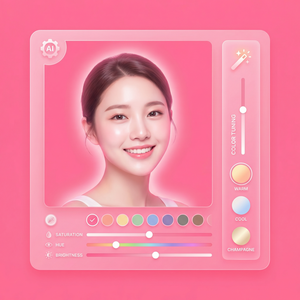
- 导入原图,对照片进行必要的修饰,如调节亮度、磨皮、美白、瘦脸等。
- 修图完成后,点击“保存”先保存一份修好的图片。
- 打开拼图功能,选择“双图拼接”或多图拼接的模式。
- 将原图和修图后的照片分别插入左右两边,调整大小和间距,使对比效果更醒目。
- 可以点击编辑文字,标注“修前”和“修后”,让效果更直观。
- 最终保存这张拼接图,就完成了前后对比的制作。
提升前后对比效果的小技巧
除了基础的拼图,以下几点能帮你让对比图更专业和吸引眼球:
- 统一背景色:选择简单纯色或渐变背景,避免分散注意力。
- 适度调整对比度和色彩饱和度:确保修后的照片色彩鲜明,但不过度夸张,保持自然。
- 用箭头或标记强调变化区域:比如用小图标提示哪里瘦了、哪里亮了,让别人快速捕捉重点。
- 注意照片尺寸比例:两张照片的大小比例一致,更利于对比观察。
我的亲测感受和建议
我个人在使用美图秀秀官网的修图功能时,发现磨皮和亮度修饰特别实用,操作界面简单直观,即便是修图小白也能轻松上手。拼图功能更是得心应手,制作前后对比图不超过5分钟。
但要提醒的是,修图过程中不要追求“过度美颜”,避免面部失真或者肤色不自然。适度即可,让你的照片看起来自然且有吸引力。
总结
通过美图秀秀修图前后对比技巧,不仅能增强照片的表现力,还能让你的修图技艺被大家认可。无论是朋友圈分享,还是社交平台展示,都能让你的作品脱颖而出。快去美图秀秀官网体验修图乐趣,打造属于你的完美照片吧!
立即体验美图秀秀强大功能 免费下载美图秀秀